
Udhëzues për aktivizimin e Multi-Factor Authentication
Universiteti i Sporteve të Tiranës (UST), në kuadër të forcimit të sigurisë së informacionit dhe mbrojtjes së llogarive institucionale, ofron këtë udhëzues për konfigurimin e autentikimit me shumë faktorë (Multi-Factor Authentication – MFA) përmes aplikacionit Microsoft Authenticator.
Autentikimi me shumë faktorë është një mekanizëm sigurie që mundëson verifikimin e identitetit të përdoruesit përmes një faktori shtesë, përveç fjalëkalimit, duke reduktuar rrezikun e aksesit të paautorizuar në postën elektronike dhe shërbimet Microsoft 365 Education.
Udhëzuesi i mëposhtëm paraqet 10 hapa ilustrues për konfigurimin e Microsoft Authenticator me llogarinë institucionale të UST-së.
Adresa e emailit institucional: emer.mbiemer@ust.edu.al
Portali Microsoft 365: https://www.office.com/
Informacioni i sigurisë: https://mysignins.microsoft.com/security-info
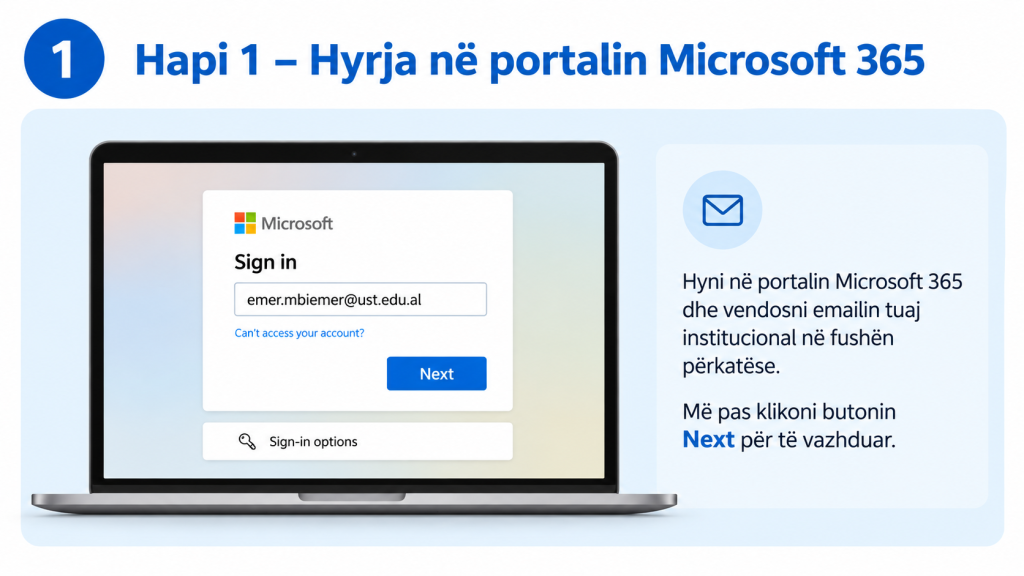
Hapi 1 – Hyrja në portalin Microsoft 365
Hapni portalin Microsoft 365 dhe vendosni adresën tuaj të postës elektronike institucionale, në formatin emer.mbiemer@ust.edu.al.
Klikoni Next për të vazhduar.
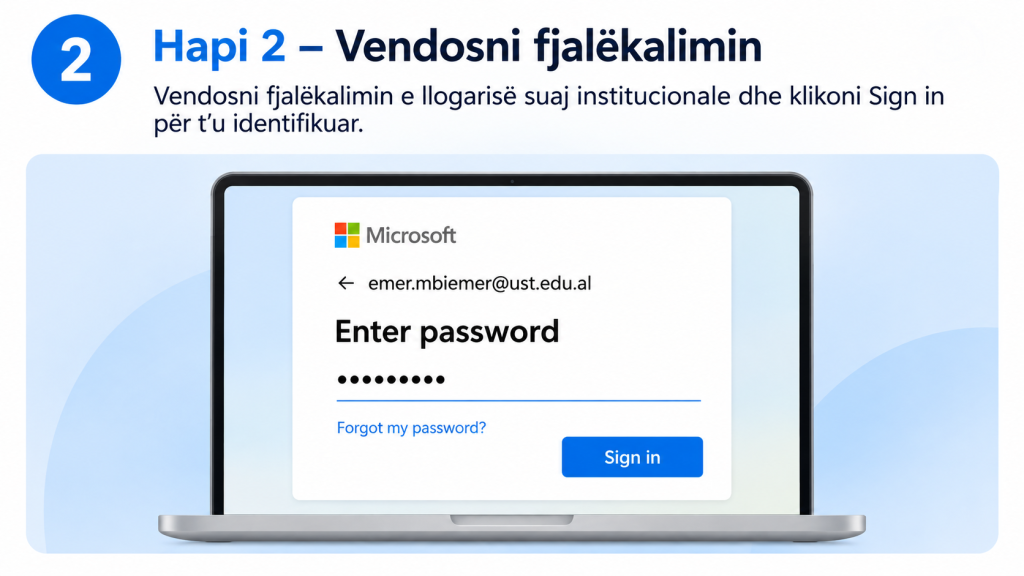
Hapi 2 – Vendosja e fjalëkalimit
Vendosni fjalëkalimin përkatës të llogarisë suaj institucionale dhe klikoni Sign in për të vazhduar procesin e identifikimit.
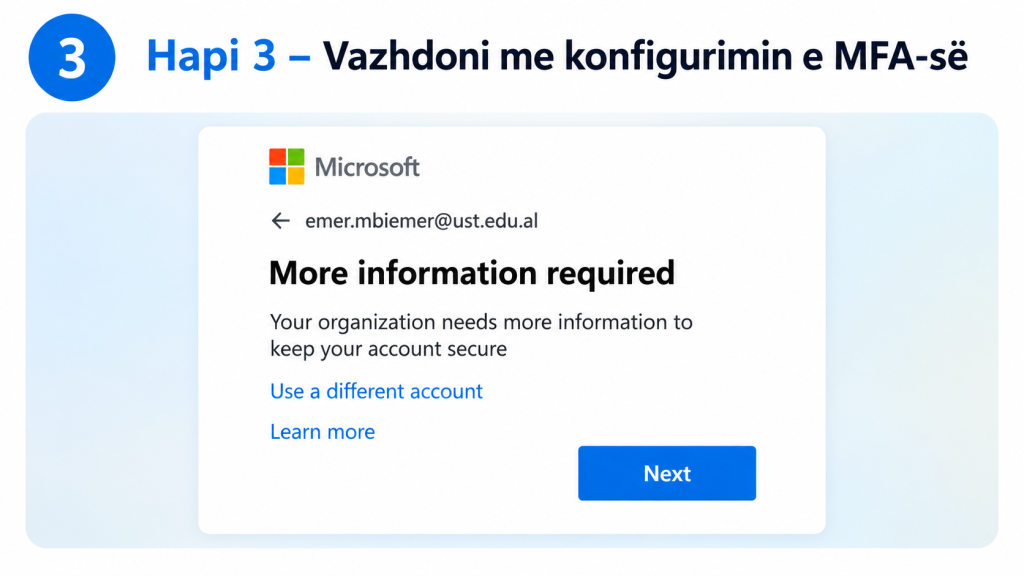
Hapi 3 – Fillimi i konfigurimit të MFA-së
Nëse llogaria juaj kërkon regjistrimin e informacionit shtesë të sigurisë, në ekran do të shfaqet mesazhi More information required.
Klikoni Next për të filluar konfigurimin e autentikimit me shumë faktorë.
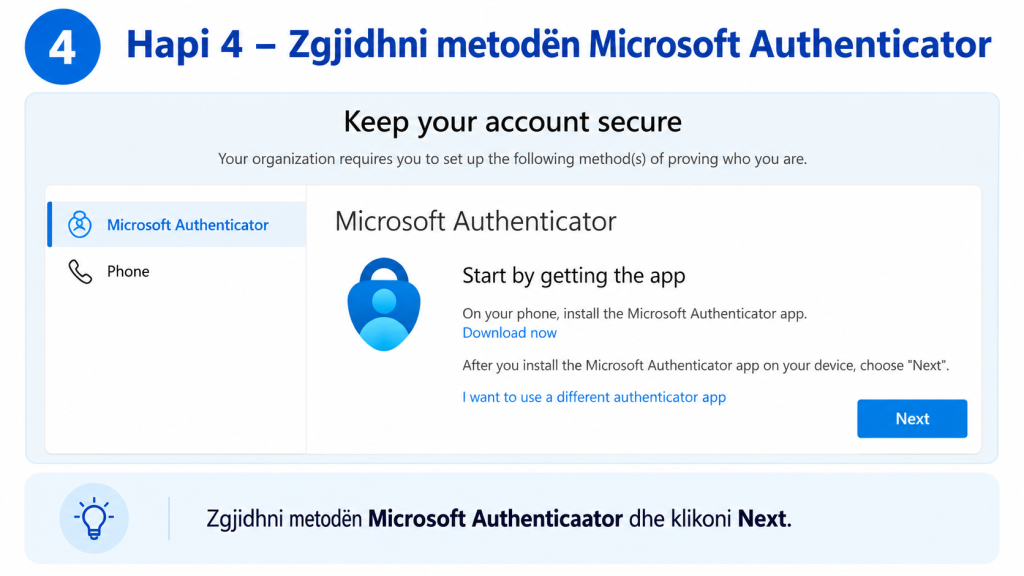
Hapi 4 – Përzgjedhja e Microsoft Authenticator
Në ekranin Keep your account secure, ndiqni udhëzimet për konfigurimin e aplikacionit Microsoft Authenticator.
Pasi aplikacioni të jetë instaluar në telefonin tuaj, klikoni Next për të vazhduar.
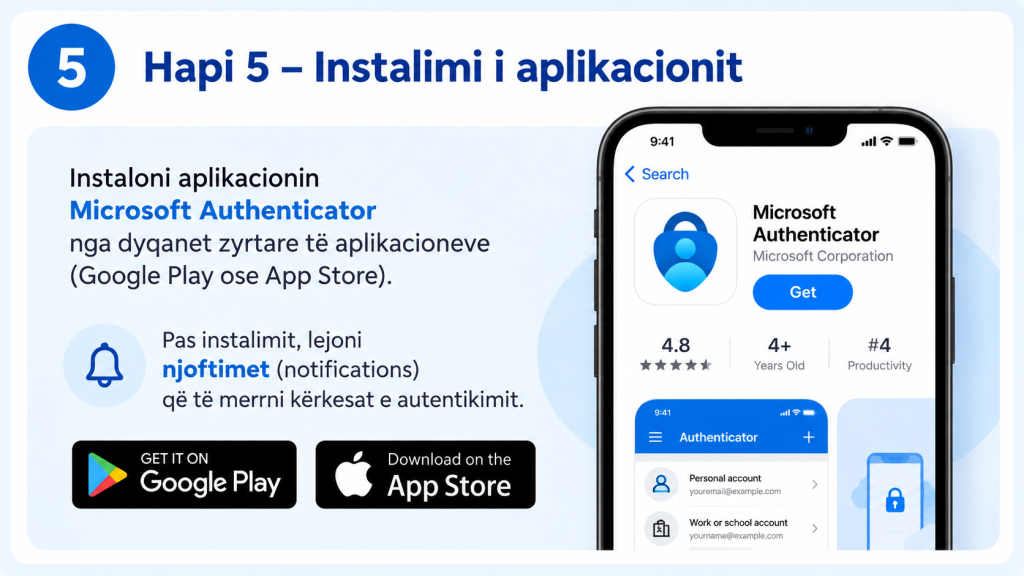
Hapi 5 – Instalimi i aplikacionit Microsoft Authenticator
Shkarkoni dhe instaloni aplikacionin Microsoft Authenticator në telefonin tuaj celular përmes Google Play Store (Android) ose Apple App Store (iPhone).
Pas instalimit, hapni aplikacionin dhe lejoni njoftimet e nevojshme për autentikim.
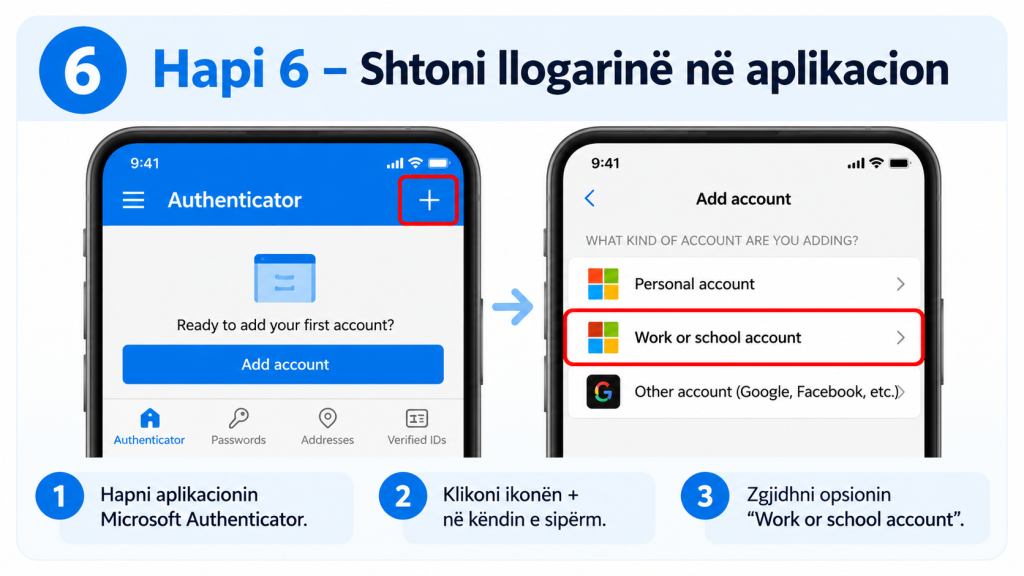
Hapi 6 – Shtimi i llogarisë institucionale
Në aplikacionin Microsoft Authenticator, klikoni simbolin + (Add account) dhe zgjidhni opsionin Work or school account (Llogari pune ose shkolle).
Më pas përzgjidhni metodën e skanimit të kodit QR.
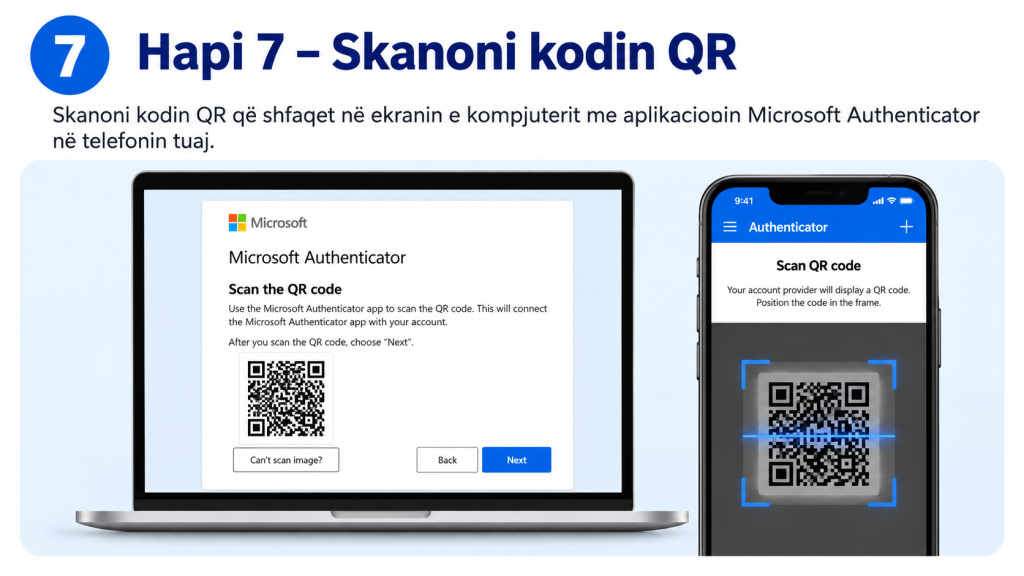
Hapi 7 – Skanimi i kodit QR
Përdorni Microsoft Authenticator në telefon për të skanuar kodin QR që shfaqet në ekranin e kompjuterit.
Pas skanimit, klikoni Next për të vijuar me procesin e verifikimit.
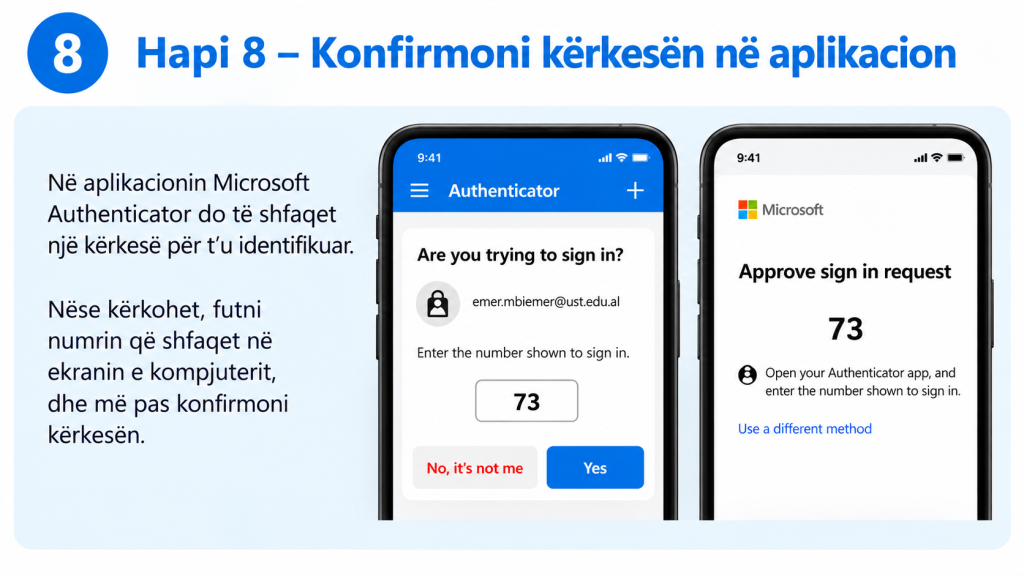
Hapi 8 – Konfirmimi i kërkesës së autentikimit
Në telefonin tuaj do të shfaqet një kërkesë verifikimi nga Microsoft Authenticator.
Nëse kërkohet, vendosni në aplikacion numrin që shfaqet në ekranin e kompjuterit dhe konfirmoni kërkesën.
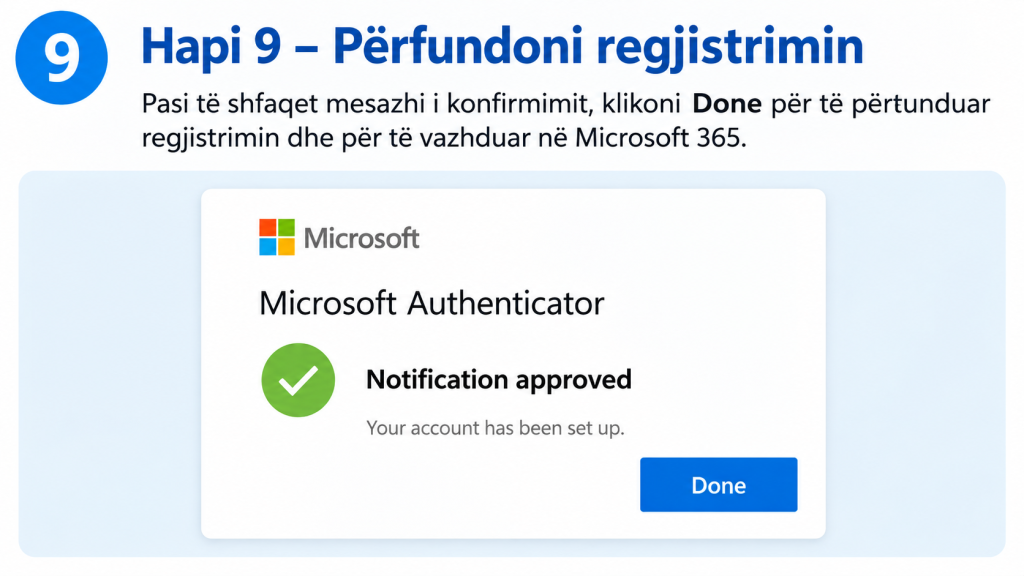
Hapi 9 – Përfundimi i regjistrimit
Pas verifikimit të suksesshëm, sistemi do të konfirmojë regjistrimin e metodës së autentikimit.
Klikoni Done për të përfunduar konfigurimin dhe për të vazhduar aksesimin e shërbimeve Microsoft 365.
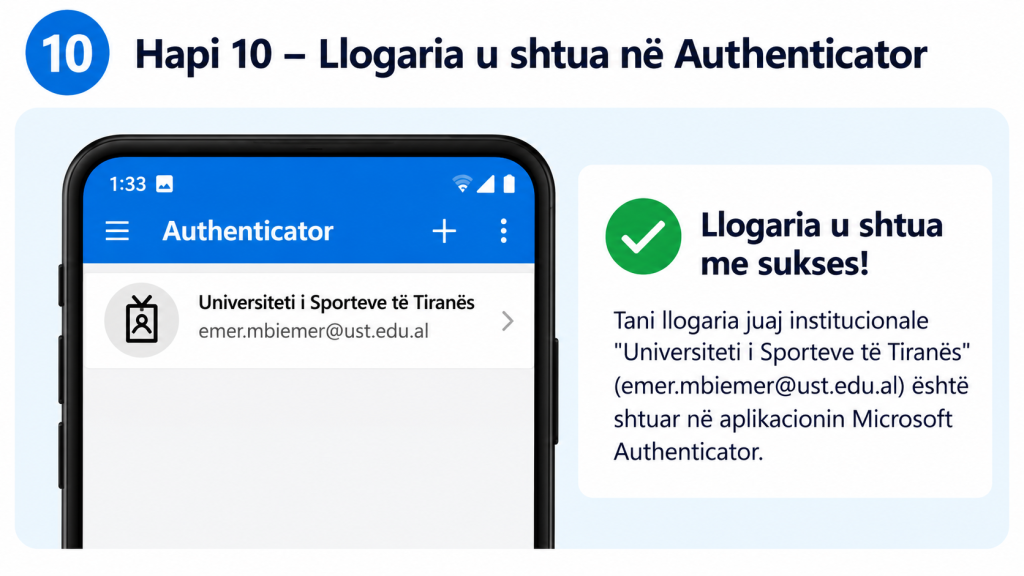
Hapi 10 – Verifikimi i llogarisë së regjistruar
Hapni Microsoft Authenticator dhe kontrolloni që llogaria juaj institucionale të jetë shtuar në aplikacion.
Pas përfundimit të këtij procesi, Microsoft Authenticator mund të përdoret për verifikimin e identitetit gjatë aksesimit të shërbimeve institucionale, sipas politikave të sigurisë së UST-së.
Video ilustruese të aksesimit të Outlook 365 dhe MFA
Si funksionon MFA gjatë përdorimit të emailit institucional?
Pas konfigurimit të Microsoft Authenticator, gjatë hyrjes në llogarinë institucionale mund të kërkohet verifikim shtesë.
Për këtë:
- Hapni https://outlook.office.com/.
- Identifikohuni me adresën institucionale dhe fjalëkalimin tuaj.
- Hapni njoftimin e Microsoft Authenticator në telefon, kur kërkohet.
- Verifikoni që kërkesa e autentikimit është iniciuar nga ju.
- Konfirmoni kërkesën për të vazhduar aksesimin e postës elektronike.
Rekomandime për sigurinë
- Mos ndani fjalëkalimin ose kodet e verifikimit me persona të tjerë.
- Mos konfirmoni kërkesa të panjohura autentikimi.
- Mbani të përditësuar aplikacionin Microsoft Authenticator.
- Njoftoni menjëherë personelin IT në rast humbjeje ose zëvendësimi të telefonit.
- Raportoni çdo aktivitet të dyshimtë të llogarisë institucionale.
Mbështetje Teknike (Helpdesk)
Për çdo problematikë ose nevojë për asistencë teknike gjatë konfigurimit të Microsoft Authenticator, aktivizimit të MFA-së apo aksesimit të postës elektronike institucionale, studentët dhe personeli akademik e administrativ mund të kontaktojnë Sektorin e Teknologjisë së Informacionit të Universitetit të Sporteve të Tiranës.
Email: helpdesk@ust.edu.al
Faqja zyrtare: www.ust.edu.al
Gjatë raportimit të problematikës, rekomandohet të përshkruhet qartë situata dhe, sipas nevojës, të bashkëngjitet një pamje e mesazhit të gabimit, pa përfshirë fjalëkalime, kode verifikimi ose informacione konfidenciale.
Mbrojtja e llogarisë institucionale është një hap i rëndësishëm drejt garantimit të sigurisë së informacionit dhe përdorimit të përgjegjshëm të shërbimeve digjitale në Universitetin e Sporteve të Tiranës.